Hikosachi 開発チームです。
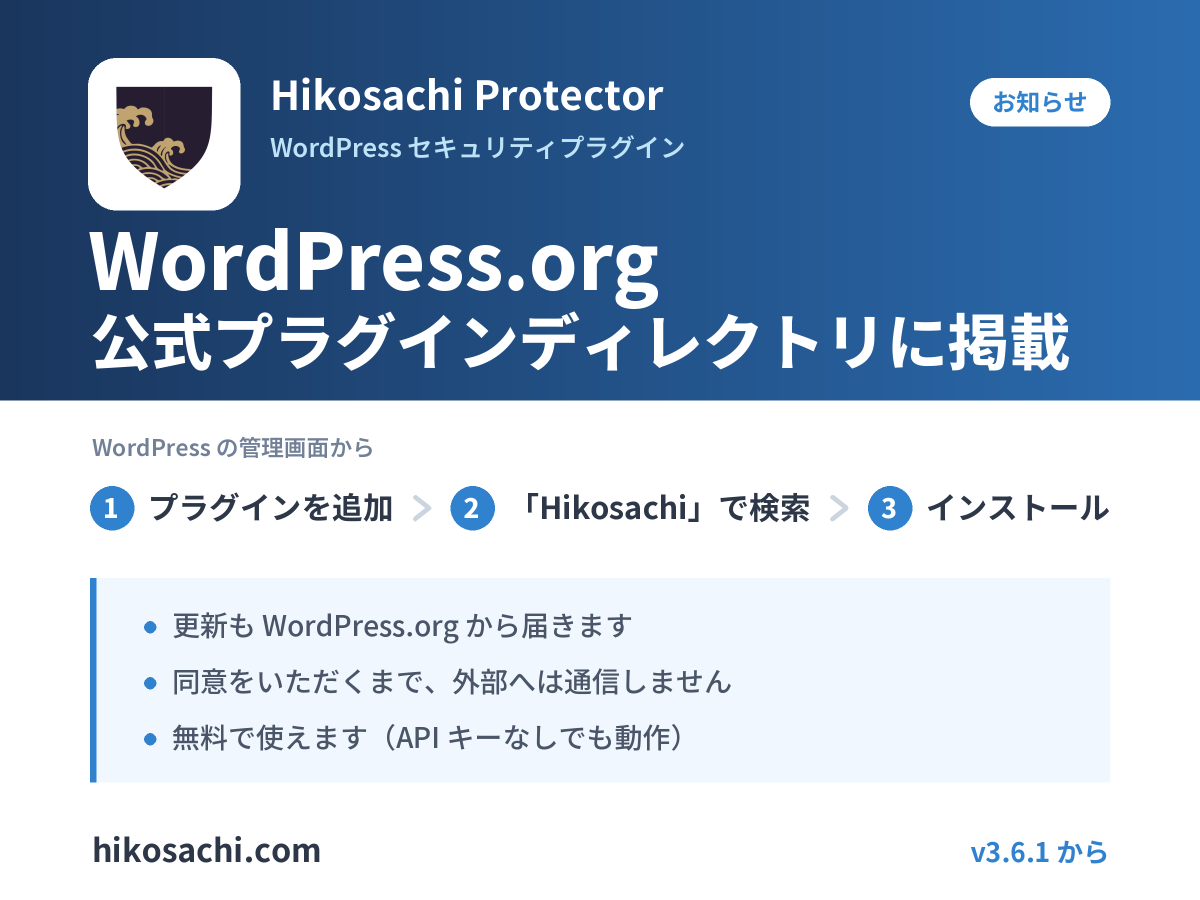
WordPress を攻撃から守るプラグイン「Hikosachi Protector」が、2026年11月12日に WordPress.org の公式プラグインディレクトリに掲載されました。バージョン 3.6.1 から、WordPress の管理画面で検索してそのままインストールできます。
公式ディレクトリに掲載されると何が変わるか
1. 管理画面から検索してインストールできます
これまでは hikosachi.com から ZIP ファイルをダウンロードして、アップロードしていただく必要がありました。今後は、WordPress の管理画面の「プラグイン → プラグインを追加」で「Hikosachi」と検索し、「今すぐインストール」を押すだけです。
2. 更新も WordPress.org から届きます
3.6.1 以降の更新は、ほかの多くのプラグインと同じく WordPress.org から配信されます。
更新の通知や自動更新の設定も、WordPress 標準の仕組みのままお使いいただけます。
3. 審査を経ており、コードは誰でも確認できます
公式ディレクトリに掲載されるプラグインは、WordPress.org のプラグインチームによる審査を受けます。掲載後もソースコードは公開されており、どなたでも中身を確かめられます。
セキュリティのためのプラグインは、サイトの深いところで動きます。だからこそ「何をしているかを外から確かめられること」が大切だと考えています(関連記事:セキュリティプラグイン自体に脆弱性が見つかるのはなぜ?「1つに頼らない」守り方)。
なお、掲載は安全性を保証するものではありません。今後も継続して点検と改善を続けます。
掲載にあたって変えたこと(3.6.0・3.6.1)
- 同意をいただくまで通信しません。API キーを入力するか、「無料の公開リストを使う」を選ぶまで、プラグインから hikosachi.com へは何も送りません。
- サイトに表示するバッジは、初期状態では表示しません。表示したい場合だけ、設定で有効にできます。
- 画面を翻訳できるようにしました。英語を基本とし、日本語のサイトでは日本語で表示します。
- 削除時の後片付けを追加しました。プラグインを削除すると、保存していた設定も消えます。
はじめての方:インストールの手順
- WordPress の管理画面で「プラグイン → プラグインを追加」を開き、「Hikosachi」と検索します。
- 「Hikosachi Protector」をインストールして、有効化します。
- 「設定 → Hikosachi」を開きます。
- 無料で使う場合は「無料の公開リストを使う」にチェックを入れて保存します。プロ版をご契約の場合は、マイページの API キーを入力して保存します。
保存するとすぐに最初のブロックリストを取得し、その後は 1 時間ごとに更新します。
すでにお使いの方へ
3.5.2 以前をお使いのサイトには、管理画面の「プラグイン」ページに 3.6.1 への更新が表示されます。いつもどおりの手順で更新してください。
API キーや設定はそのまま引き継がれ、これまで無料の公開リストをお使いだったサイトも、そのままお使いいただけます。3.6.1 に更新した後は、以降の更新が WordPress.org から届くようになります。
サイトにバッジを表示していた場合、更新後は表示されなくなります。
引き続き表示したいときは、設定画面で有効にしてください。
これまでに追加してきた機能
- 管理画面とログイン画面を「日本国内からだけ」に制限できるようになりました(Hikosachi Protector 3.5.0)
- お使いのプラグインの脆弱性をお知らせする「脆弱性のお知らせ」を追加しました(Hikosachi Protector 3.4.0)
ご意見をお聞かせください
公式ディレクトリでは、掲載されたばかりのプラグインです。
お使いいただいて気づいた点や不具合は、WordPress.org のサポートフォーラム、またはお問い合わせフォームからお知らせください。
率直なレビューも、今後の改善の参考にさせていただきます。